

Mac’te (MacBook) Twitter (X) Videosu Nasıl İndirilir?
Herkese açık bir X (Twitter) videosunu Safari ya da Chrome ile üç adımda MacBook’a veya iMac’e indirin, MP4’ü İndirilenler’de bulun. Uygulama gerekmez.
X’in ne web sitesinde ne de başka bir yerinde videolar için indirme düğmesi var. Mac’te buna ihtiyacınız da yok: gönderi bağlantısını kopyalayın, Safari ya da Chrome’da Xsavely’ye yapıştırın; MP4 dosyası İndirilenler klasörünüze iner. Yöntem Apple çipli ya da Intel işlemcili her MacBook Air, MacBook Pro, iMac ve Mac mini’de, herkese açık gönderilerde çalışır.
1. x.com’da gönderi bağlantısını kopyalayın
- Tarayıcınızda x.com’u açın ve videolu gönderiyi bulun.
- Gönderinin altındaki Paylaş simgesine tıklayın.
- Bağlantıyı kopyala’yı seçin.
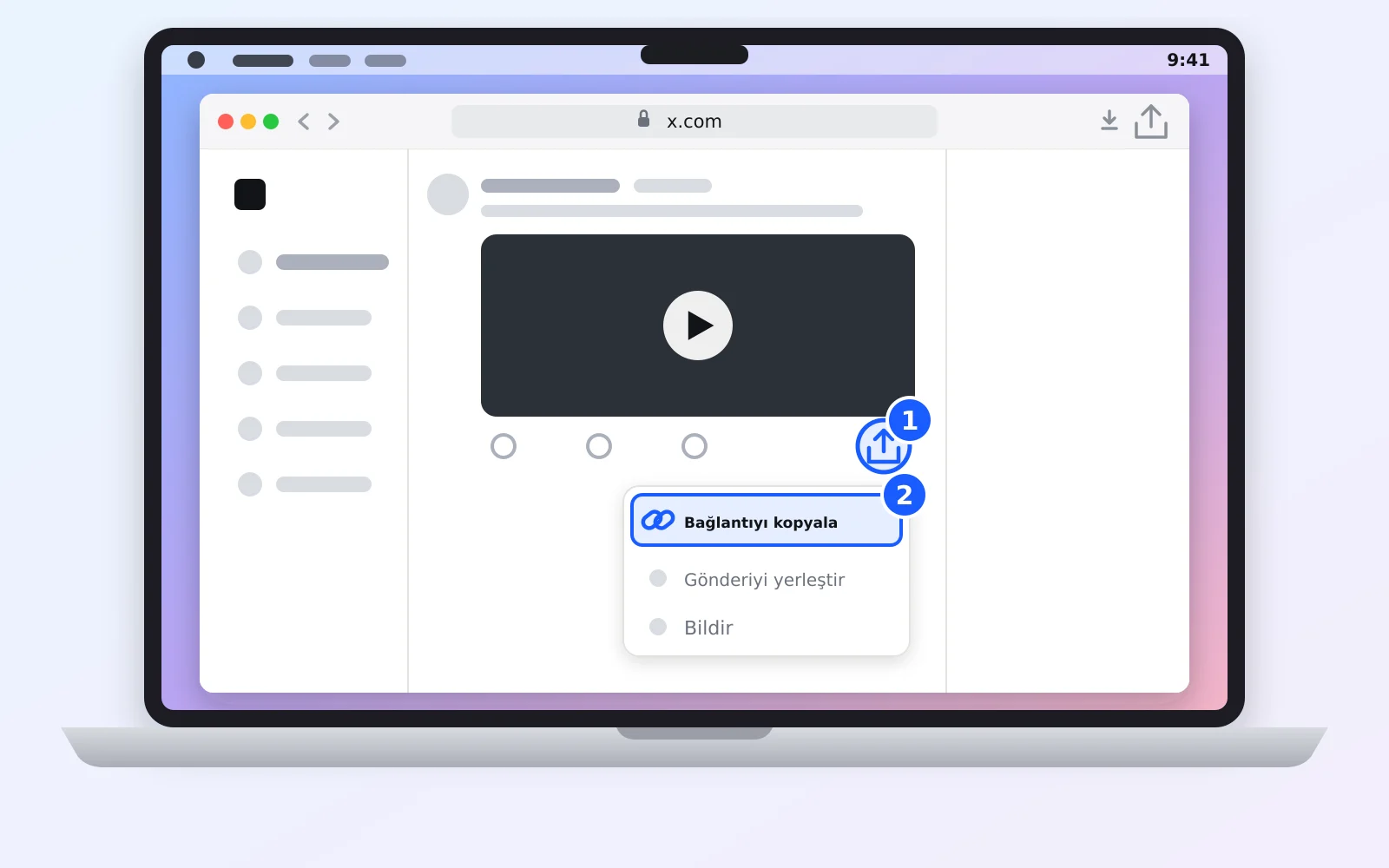
İkinci bir yol daha var: gönderinin tarihine tıklayıp onu kendi sayfasında açın, sonra ⌘L ve ⌘C ile adres çubuğundaki adresi kopyalayın. İki yol da aynı bağlantıyı verir. Diğer yöntemler için: Twitter video linki nasıl kopyalanır.
2. Bağlantıyı Xsavely’ye yapıştırın
- Twitter video indirme sayfasını Safari, Chrome ya da başka bir tarayıcıda açın.
- Yapıştır’a tıklayın ya da kutuya tıklayıp ⌘V’ye basın. Ardından Videoyu Bul’a tıklayın.
- İstediğiniz kalitenin yanındaki İndir’e tıklayın.
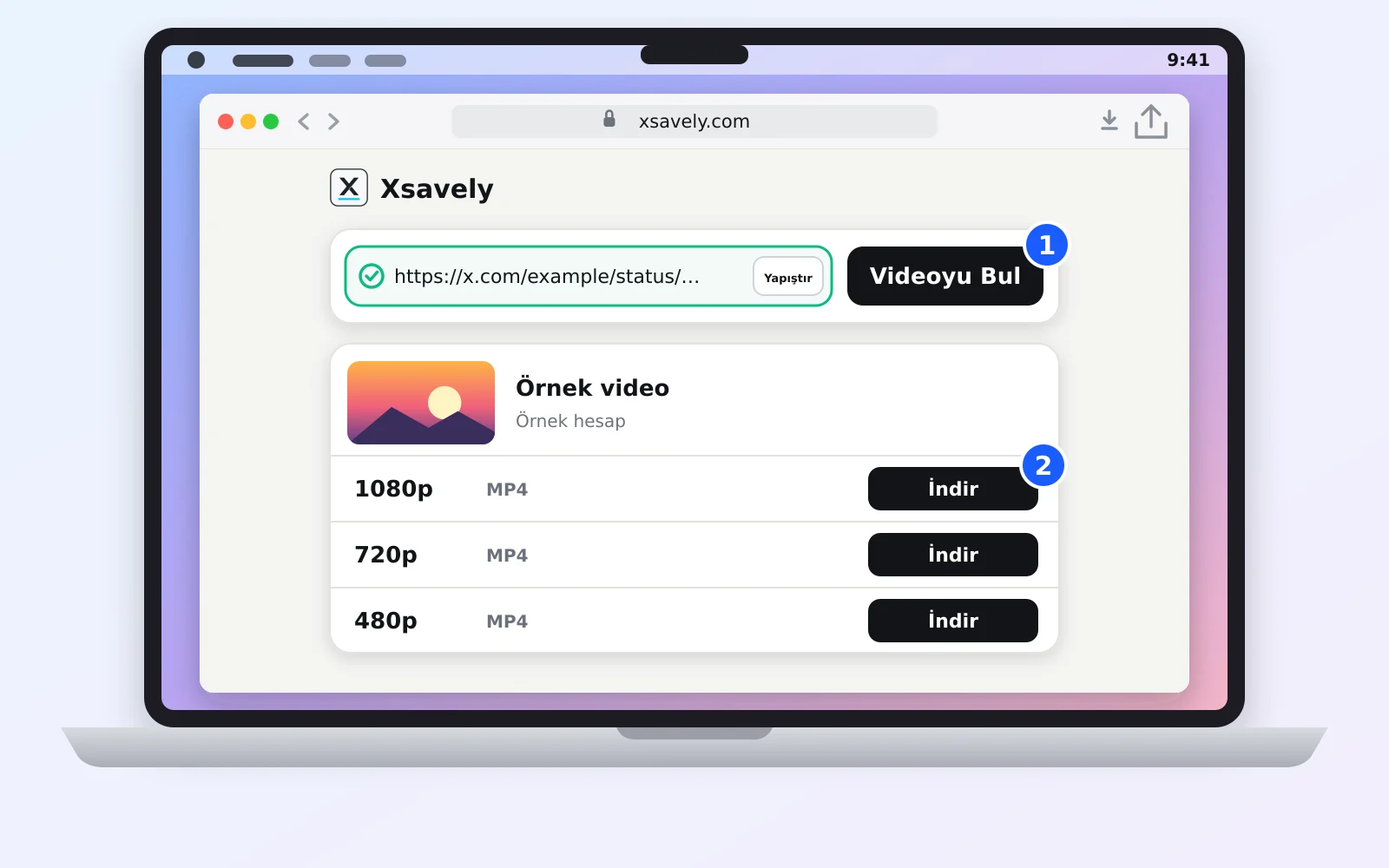
MacBook’un Retina ekranında fark belli olur; gönderide varsa 1080p’yi seçin. Daha küçük bir dosya istiyorsanız 720p yeterlidir. X’teki GIF’ler kısa MP4 dosyası olarak iner.
3. Videoyu Mac’inizde bulun
Dosya doğrudan İndirilenler klasörüne iner. Ona üç yoldan ulaşabilirsiniz:
- Safari: araç çubuğundaki İndirilenler düğmesine (ok simgesi) tıklayın ya da ⌥⌘L’ye basın. Dosyanın yanındaki büyüteç onu Finder’da gösterir.
- Finder: kenar çubuğunda İndirilenler’e tıklayın. Menü çubuğundan Git → İndirilenler yolunu da kullanabilirsiniz.
- Dock: Çöp Sepeti’nin yanındaki İndirilenler yığını en yeni dosyayı en üstte gösterir.
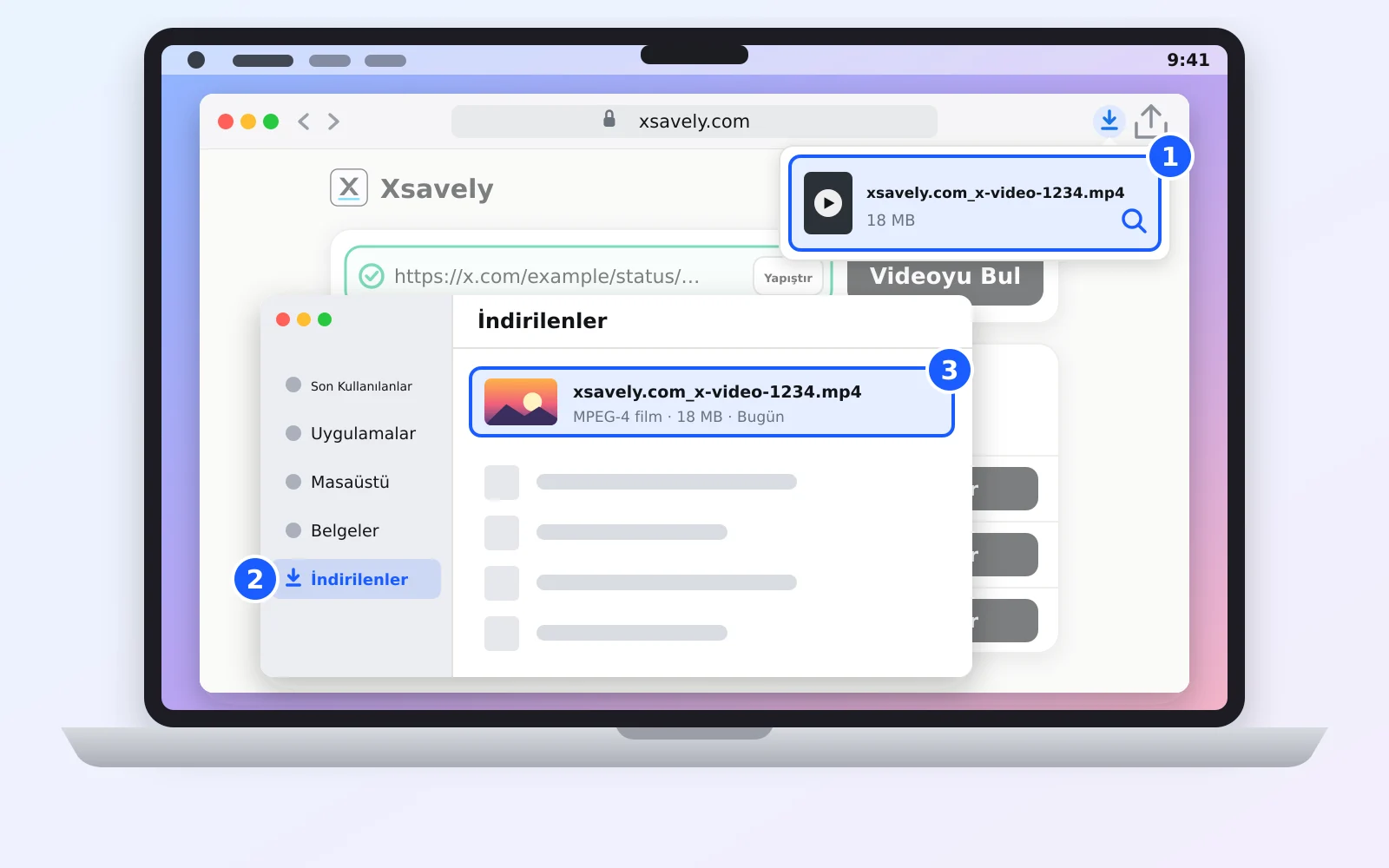
Dosya adı xsavely.com_ ile başlar; Spotlight’ta (⌘Boşluk) “xsavely” diye aratarak da hemen bulabilirsiniz.
İzleyin, kırpın ya da iPhone’a gönderin
MP4 dosyasına çift tıklayın, QuickTime Player’da açılır. Kısaltmak için Düzen → Kırp (⌘T) komutunu seçin, sarı tutamaçları sürükleyip kaydedin. iPhone’a aktarmak için dosyaya sağ tıklayıp Paylaş → AirDrop’u seçin; video Fotoğraflar uygulamasına düşer. Dosyayı doğrudan iMovie’ye ya da Final Cut Pro’ya da sürükleyebilirsiniz.
Chrome, Firefox ve diğer tarayıcılar
Adımlar Chrome, Firefox, Edge, Brave ve Arc’ta da aynıdır. Yalnız indirme listesinin yeri değişir: tarayıcı menüsünü açıp İndirilenler’i seçin. Chrome’da kısayol yine ⌥⌘L’dir. Siz değiştirmediyseniz bütün tarayıcılar aynı İndirilenler klasörüne kaydeder.
İndirme başlamıyorsa
- Safari “xsavely.com üzerinde indirmelere izin vermek istiyor musunuz?” diye soruyor. İzin Ver’e tıklayın. Daha önce Reddet dediyseniz Safari → Ayarlar → Web Siteleri → İndirmeler bölümünden değiştirin.
- Yapıştır düğmesi bir şey yapmıyor. Safari bazen tıklamanız gereken küçük bir Yapıştır balonu gösterir. Göstermezse kutuya tıklayıp ⌘V’ye basın.
- Dosyayı bulamıyorsunuz. Safari → Ayarlar → Genel → Dosya indirme konumu ayarına bakın. “Her indirmede sor” seçiliyse dosya, kaydetmeyi seçtiğiniz yerdedir.
- Disk dolu. Biraz yer açın ya da daha düşük bir kalite seçin.
- Gönderi gizli ya da silinmiş. Yalnızca herkese açık gönderiler indirilebilir. Diğer nedenler için: Twitter videosu neden indirilmiyor.
Telefonda yol biraz farklıdır: iPhone’da Twitter videosu nasıl indirilir ve Android’de Twitter videosu indirme.
Yalnızca saklama hakkınız olan videoları kaydedin, paylaşırken içerik üreticisini belirtin.
Sık sorulan sorular
Mac’te Twitter videosu indirmek için uygulama gerekir mi?
Hayır. Xsavely tarayıcıda çalışır, App Store’dan ya da internetten hiçbir şey kurmanız gerekmez. Safari, Chrome ve Firefox’un hepsi olur.
MacBook’ta indirilen Twitter videoları nereye kaydedilir?
Ana klasörünüzdeki İndirilenler klasörüne. Finder’ın kenar çubuğundan, Dock’taki İndirilenler yığınından ya da tarayıcınızın indirme listesinden açabilirsiniz.
Safari ile X videosu indirilebilir mi?
Evet. Bağlantıyı Safari’de Xsavely’ye yapıştırıp İndir’e tıklayın. Safari xsavely.com’dan indirmeye izin verip vermeyeceğinizi sorarsa İzin Ver’i seçin.
Video Mac’te ve iPhone’da oynar mı?
Evet. Dosya standart bir MP4’tür; Mac’te QuickTime Player’da açılır, AirDrop ile iPhone’a gönderdiğinizde Fotoğraflar uygulamasında oynar.
Gizli bir X hesabındaki video indirilebilir mi?
Hayır. Yalnızca herkese açık gönderiler desteklenir. Xsavely X şifrenizi hiçbir zaman istemez, bu yüzden korumalı gönderileri göremez.
Xsavely ile X videosu indirmek ücretsiz mi?
Evet. Ücretsizdir, hesap açmanız ya da kayıt olmanız gerekmez.