

Android’de Twitter (X) Videosu Nasıl İndirilir?
Herkese açık bir X (Twitter) videosunu Chrome ile üç adımda Android telefonunuza indirin, dosyayı İndirilenler’de ya da galeride bulun. Uygulama gerekmez.
Android’deki X uygulamasında videolar için kaydet düğmesi yok, ama ek bir uygulamaya da gerek yok. Gönderi bağlantısını kopyalayın, Chrome’da Xsavely’ye yapıştırın; MP4 dosyası İndirilenler klasörünüze iner. Yöntem Samsung, Xiaomi, Pixel dahil her Android telefonda ve yalnızca herkese açık gönderilerde çalışır.
1. X uygulamasında gönderi bağlantısını kopyalayın
- Videonun olduğu gönderiyi açın.
- Gönderinin altındaki Paylaş simgesine dokunun.
- Bağlantıyı kopyala’yı seçin.

Seçeneği bulamıyor musunuz? Twitter video linki nasıl kopyalanır yazısında her ekran tek tek gösteriliyor.
2. Bağlantıyı yapıştırıp kaliteyi seçin
- Twitter video indirme sayfasını Chrome’da açın.
- Yapıştır’a, ardından Videoyu Bul’a dokunun.
- Bir kalite seçip İndir’e basın.
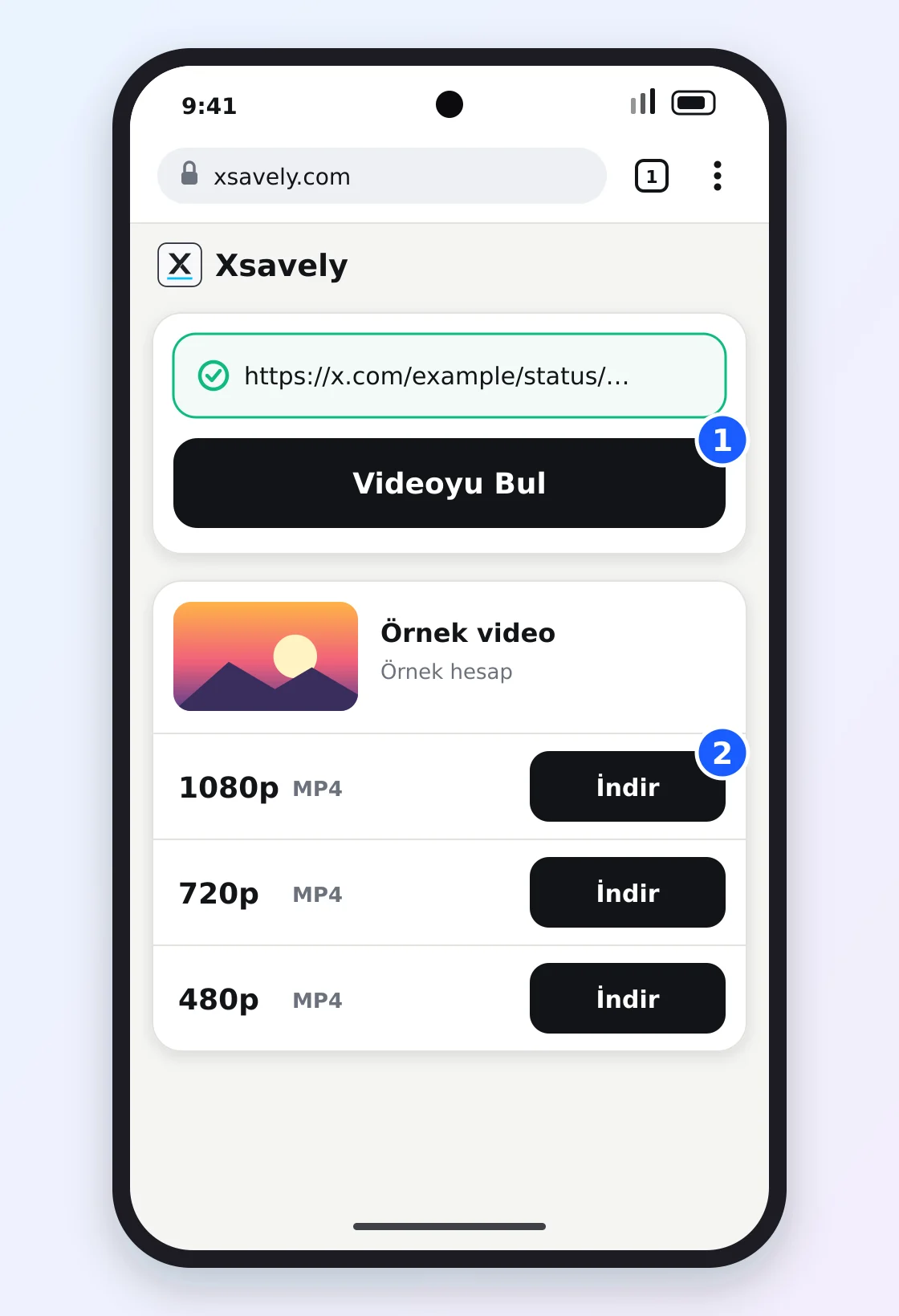
Telefon ekranı için 720p yeterlidir ve dosya küçük kalır. Videoyu büyük ekranda izleyecekseniz, gönderide varsa 1080p’yi seçin. X’teki GIF’ler kısa MP4 dosyası olarak iner.
3. Videoyu telefonunuzda bulun
Dosya hazır olunca Chrome İndirme tamamlandı bildirimini gösterir. Videoyu oynatmak için bildirime dokunun ya da şuralara bakın:
- Chrome: ⋮ → İndirilenler’e dokunun.
- Dosyalar uygulaması: İndirilenler’i açın. Samsung telefonlarda yol Dosyalarım → İndirilenler şeklindedir.
- Galeri: video Download adlı albümde durur. Google Fotoğraflar’da cihaz klasörlerine bakın.
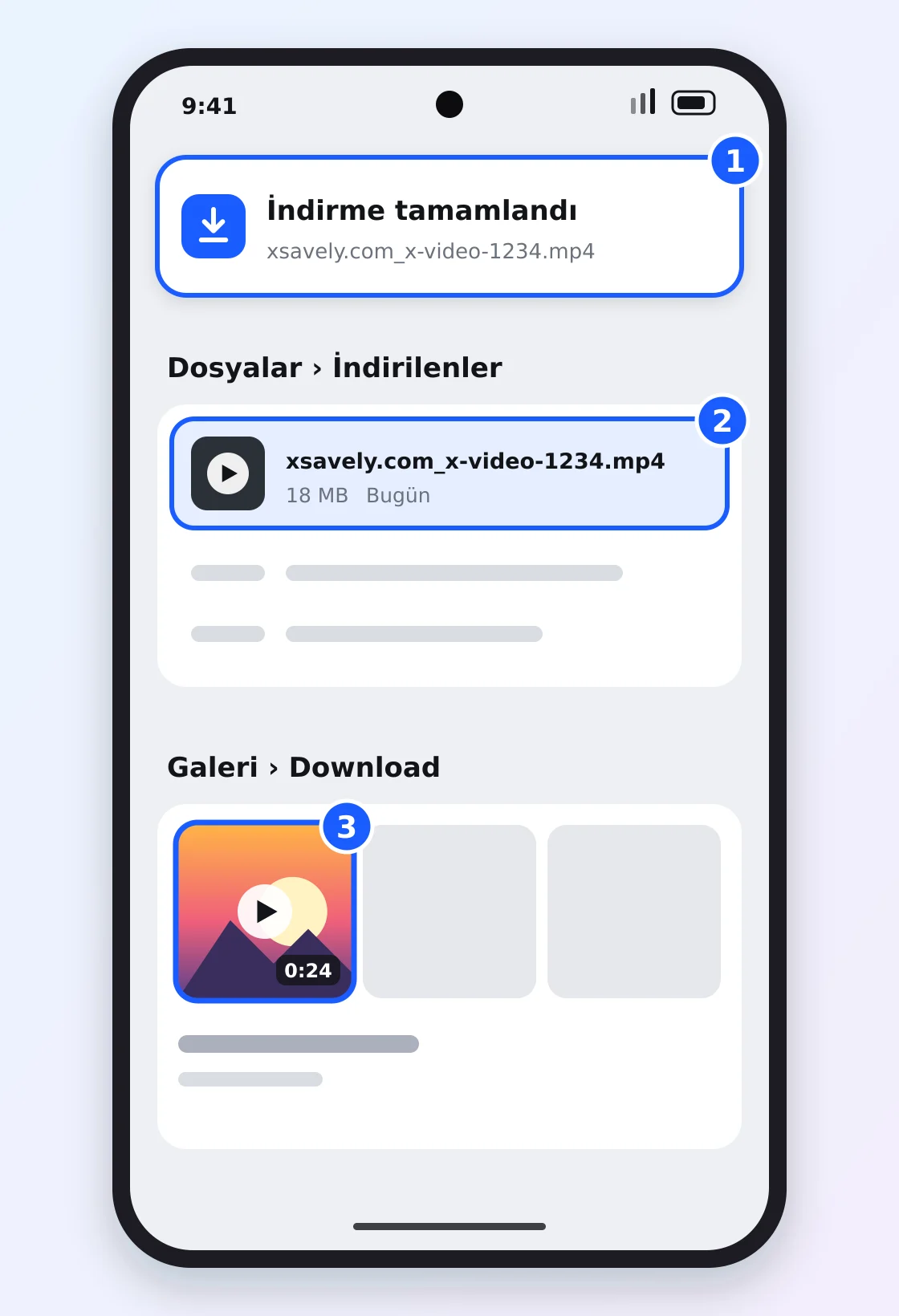
Dosya adı xsavely.com_ ile başlar; telefonunuzda “xsavely” diye aratırsanız hemen çıkar.
Samsung Internet, Firefox ve diğer tarayıcılar
Adımlar güncel her Android tarayıcısında aynıdır. Yalnızca indirme listesinin yeri değişir: tarayıcı menüsünü açıp İndirilenler’e dokunun. Dosya yine aynı İndirilenler klasörüne gider.
Doğrudan X uygulamasından paylaşın
Android’de bir web sitesi Paylaş menüsüne eklenebilir. Xsavely’yi Chrome’da açıp ⋮ → Uygulamayı yükle’ye dokunun (yeni sürümlerde Ana ekrana ekle → Yükle). Bundan sonra bir gönderide Paylaş’a basıp Xsavely’yi seçtiğinizde indirici, bağlantı yazılmış halde açılır.
İndirme başlamazsa
- X uygulamasının kendi tarayıcısındasınız. X içinde açılan bağlantılar dosyayı her zaman telefona aktarmaz. Menüye dokunup Chrome’da aç’ı seçin.
- Video sekmede oynuyor. Oynatıcıdaki ⋮ simgesine dokunup İndir’i seçin.
- Chrome dosya kaydetme izni istiyor. İzin verin; bu izin olmadan İndirilenler’e hiçbir şey yazılmaz.
- Depolama alanı dolu. Biraz yer açın ya da daha düşük bir kalite seçin.
- Gönderi gizli ya da silinmiş. Yalnızca herkese açık gönderiler indirilebilir. Diğer nedenler için Twitter videosu neden indirilmiyor yazısına bakın.
iPhone’da yol biraz farklıdır: Twitter videosu iPhone’a nasıl indirilir.
Yalnızca saklama hakkınız olan videoları indirin; paylaşırsanız içerik sahibini belirtin.
Sık sorulan sorular
Android’de Twitter videosu indirmek için uygulama gerekir mi?
Hayır. Xsavely tarayıcıda çalışır; Play Store’dan bir şey yüklemeniz gerekmez. Chrome, Samsung Internet ve Firefox ile kullanılabilir.
İndirilen Twitter videoları Android’de nereye kaydedilir?
Telefon depolamasındaki İndirilenler klasörüne. Klasörü Chrome’un İndirilenler listesinden, Dosyalar uygulamasından ya da galerideki Download albümünden açabilirsiniz.
Video galeride neden görünmüyor?
Galeri uygulamalarının yeni dosyaları taraması bir dakika sürebilir; ayrıca indirilenler kamera fotoğraflarıyla değil, Download albümünde listelenir. Videoyu Dosyalar uygulamasından bir kez açmak genellikle görünmesini sağlar.
Gizli bir X hesabındaki videoyu indirebilir miyim?
Hayır. Yalnızca herkese açık gönderiler desteklenir. Xsavely X hesabınızla giriş istemez, bu yüzden korumalı gönderileri göremez.
Xsavely ile X videosu indirmek ücretsiz mi?
Evet. Ücretsizdir; hesap açmanız ya da kayıt olmanız gerekmez.