

كيف تحوّل فيديو تويتر (X) إلى ملصق واتساب
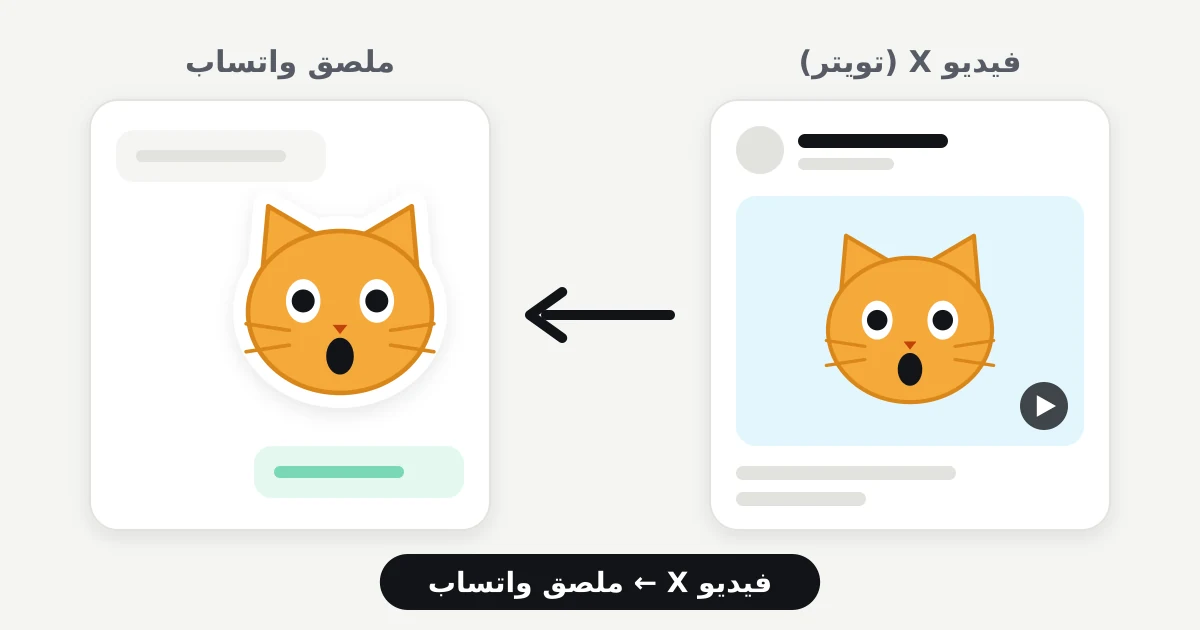
حوّل أي فيديو أو GIF أو ميم من X (تويتر) إلى ملصق واتساب: حمّل الفيديو، قصّ أفضل لحظة، ثم اصنع الملصق على آيفون أو أندرويد.
نعم، يمكنك تحويل فيديو أو GIF شاهدته على X (تويتر) إلى ملصق واتساب. العملية ثلاث خطوات: احفظ الفيديو على هاتفك، اختر الثواني القليلة المناسبة، ثم اصنع الملصق بأداة إنشاء الملصقات في واتساب أو بتطبيق ملصقات. في الخطوة الأولى يكفي أن تلصق رابط المنشور في Xsavely.
1. حمّل فيديو X/تويتر على هاتفك
لصنع ملصق يجب أن يكون الملف في معرض الصور، وتطبيق X لا يوفر زر حفظ لمعظم الفيديوهات.
- افتح المنشور على X.
- اضغط أيقونة مشاركة.
- اختر نسخ الرابط.
- افتح أداة تحميل فيديوهات X في المتصفح.
- الصق الرابط في المربع.
- اختر الجودة. الجودة المتوسطة أكثر من كافية للملصق.
- احفظ الفيديو على هاتفك.
لا تجد الرابط؟ راجع كيف تنسخ رابط فيديو من X. على آيفون يصل الملف أولًا إلى تطبيق الملفات، ودليل تحميل فيديوهات X على آيفون يشرح نقله إلى الصور.
يمكن تحميل المنشورات العامة فقط. ولا تحمّل أو تُعِد استخدام إلا المحتوى الذي تملك حق استخدامه أو يسمح به صاحبه.
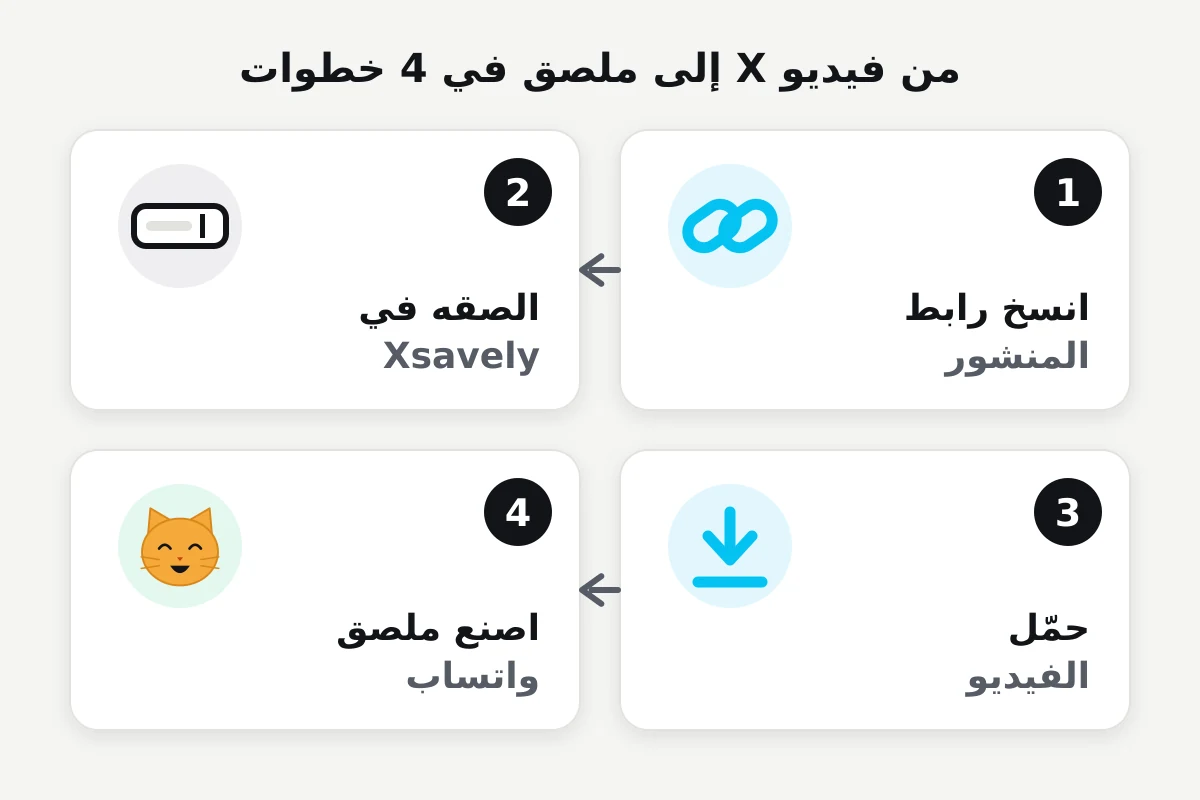
2. اختر الجزء الذي تريده ملصقًا من الفيديو
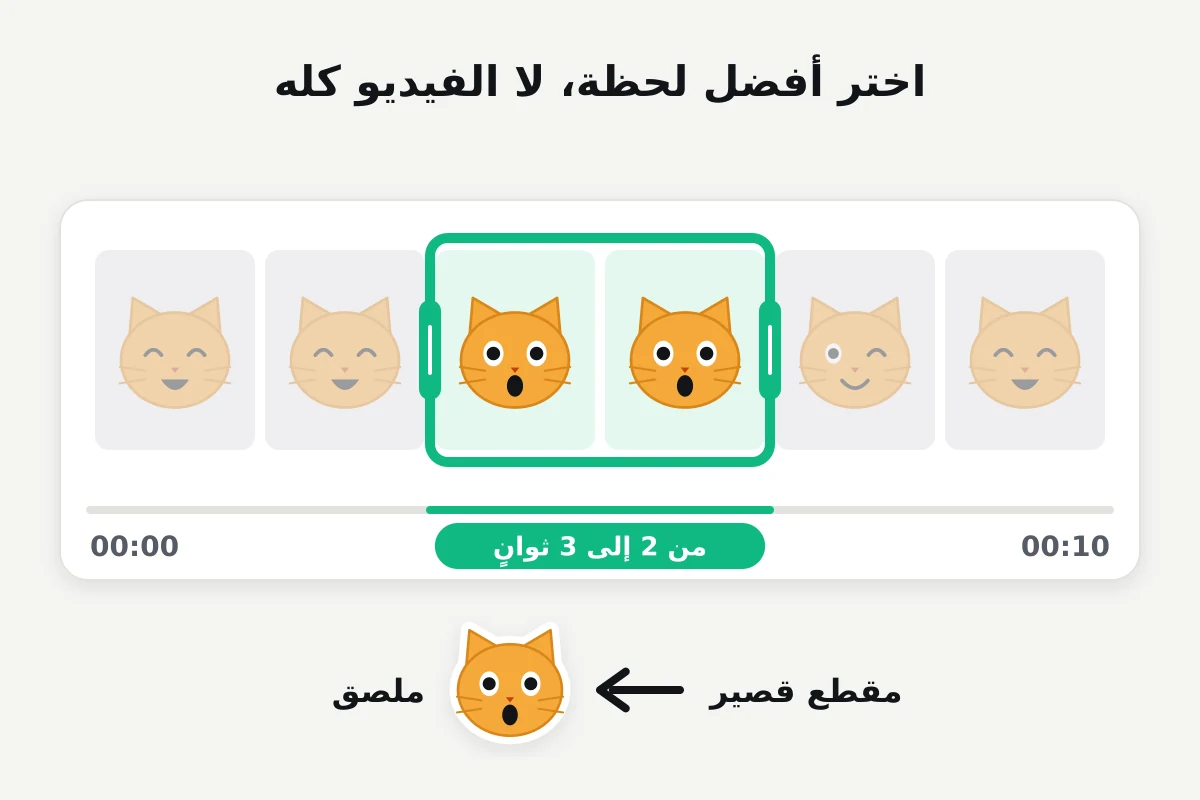
الملصق الجيد يعرض لحظة واحدة: وجه مندهش، ثانية قفزة القطة، أو اللقطة الأهم في الميم. الفيديو الكامل لا يصلح ملصقًا.
افتح الفيديو في معرض الصور، اضغط تعديل، وقصّه إلى ثانيتين أو ثلاث. المقطع القصير يعني ملفًا أصغر وملصقًا أوضح داخل المحادثة.
اقتطع الإطار أيضًا ليصبح قريبًا من المربع. الملصقات تُعرض مربعة، وفي الفيديو العريض يبدو الوجه صغيرًا جدًا.
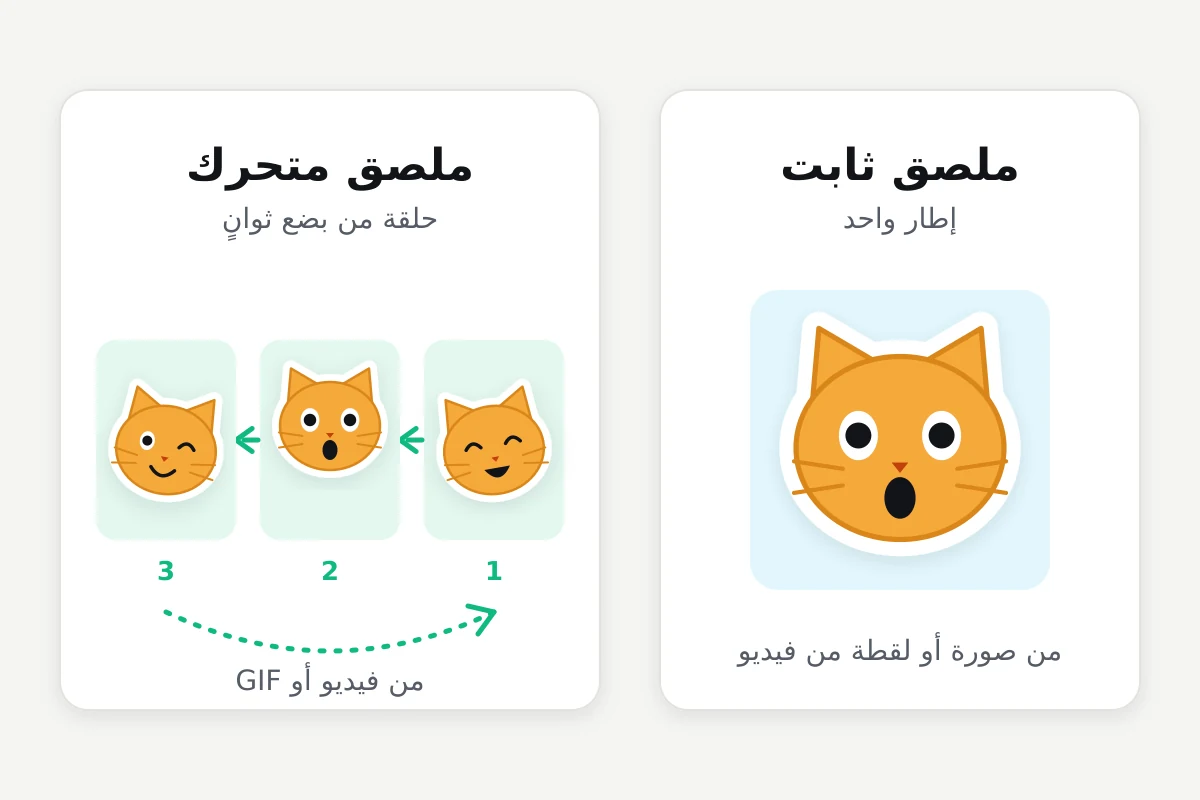
إذا أردت ملصقًا ثابتًا، أوقف الفيديو عند اللقطة المناسبة والتقط صورة للشاشة.
3. حوّل الفيديو إلى ملصق واتساب
هناك طريقتان: أداة إنشاء الملصقات داخل واتساب، وتطبيقات الملصقات المستقلة. قد تختلف أسماء الخيارات وأماكنها حسب إصدار واتساب وجهازك.
على آيفون
- داخل أي محادثة، افتح لوحة الملصقات واضغط إنشاء.
- اختر اللقطة التي أخذتها من الفيديو.
- يقصّ واتساب الخلفية تلقائيًا. عدّل الحواف أو أضف نصًا إن شئت.
- أرسله. يُحفظ الملصق ضمن ملصقاتك.
في iOS 17 وما بعده يمكنك أيضًا الضغط مطولًا على العنصر في صورة داخل تطبيق الصور واستخدام خيار إضافته كملصق.
على أندرويد
- داخل المحادثة، اضغط أيقونة الإيموجي ثم تبويب الملصقات.
- اضغط إنشاء واختر اللقطة من المعرض.
- اقتطع وعدّل ثم أرسل.
إذا لم يظهر الخيار فحدّث واتساب. وإن لم يظهر بعد التحديث، فأي تطبيق ملصقات من متجر Play يؤدي المهمة نفسها.
كيف تصنع ملصق واتساب متحرك من فيديو تويتر؟
الملصق المتحرك يحتاج إلى المقطع القصير نفسه لا إلى لقطة واحدة. أداة واتساب قد لا تقبل الفيديو في كل الإصدارات، لذلك الطريق الأضمن هو تطبيق ملصقات.
- ثبّت تطبيقًا يدعم الملصقات المتحركة مثل Sticker.ly أو Sticker Maker.
- أنشئ حزمة جديدة واختر المقطع الذي قصصته.
- اجعله بضع ثوانٍ واضبط الإطار.
- اضغط إضافة إلى واتساب.
يحوّل التطبيق المقطع إلى الصيغة التي يطلبها واتساب. بعض التطبيقات تشترط ثلاثة ملصقات على الأقل لإضافة الحزمة.
لا تريد تثبيت تطبيق؟ عند إرسال الفيديو في واتساب، قصّه إلى أقل من ست ثوانٍ وفعّل خيار GIF. ليس ملصقًا، لكنه يتكرر في المحادثة بالطريقة نفسها.
تحويل GIF من تويتر إلى ملصق واتساب
صور GIF على X هي في الحقيقة فيديوهات MP4 قصيرة بلا صوت. لذلك ما تحمّله هو ملف فيديو لا ملف .gif.
وهذا في صالحك. الصق الرابط في أداة التحميل نفسها، احفظ الملف، واتبع خطوات الملصق المتحرك. ولأن صور GIF قصيرة أصلًا، فغالبًا لن تحتاج إلى القص.
هل يمكن تحويل الميمز على X إلى ملصقات واتساب؟
نعم. إذا كان الميم صورة، اضغط عليها مطولًا في X واحفظها ثم استخدم إنشاء في واتساب. وإذا كان فيديو، فخطوات هذا الدليل تنطبق كما هي.
قد يصبح نص الميم صغيرًا لا يُقرأ. الملصقات تُعرض بحجم صغير، لذا اقتطاع الوجه أو العنصر الرئيسي فقط يعطي نتيجة أفضل.
حجم وصيغة ملصق واتساب
هذه القيم التي ينشرها واتساب لحزم الملصقات. تطبيقات الملصقات وأداة واتساب تضبطها عنك؛ وإذا كنت تجهّز الملفات يدويًا فراجع المتطلبات الحالية.
| ملصق ثابت | ملصق متحرك | |
|---|---|---|
| الأبعاد | 512 × 512 بكسل | 512 × 512 بكسل |
| الصيغة | WebP | WebP متحرك |
| حجم الملف | حتى 100 كيلوبايت | حتى 500 كيلوبايت |
| المدة | – | حتى 10 ثوانٍ |
عمليًا، المقاطع التي مدتها ثانيتان إلى أربع ثوانٍ تبقى دون الحد.
ماذا تفعل إذا لم يعمل الملصق؟
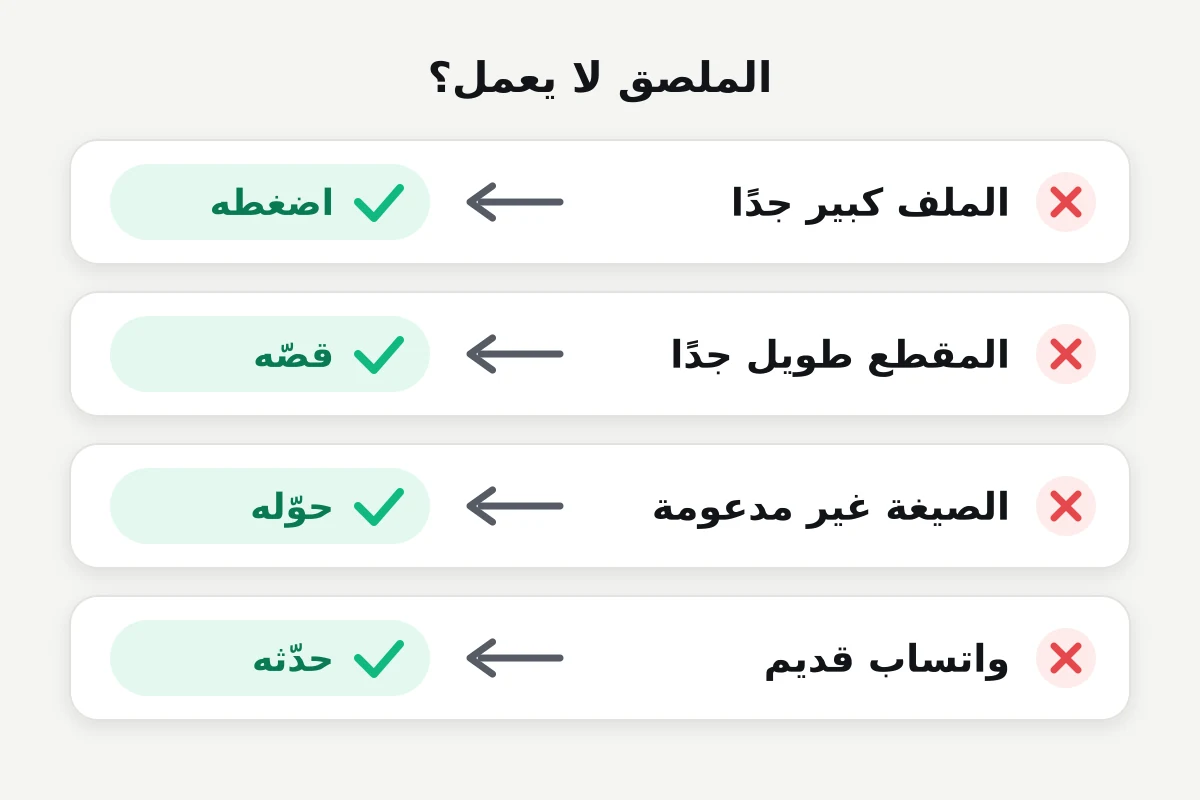
- الملف كبير جدًا: قصّر المقطع أو حمّله بجودة أقل.
- الفيديو طويل جدًا: قصّه إلى ثانيتين أو أربع ثوانٍ.
- الصيغة غير مناسبة: لا يمكن إضافة ملف MP4 كملصق مباشرة؛ دع تطبيق الملصقات يحوّله.
- واتساب غير محدّث: حدّثه من المتجر. الإصدارات القديمة لا تحتوي على خيار إنشاء.
- اقتطاع خاطئ: اجعل الإطار مربعًا وضع العنصر في المنتصف.
- الملف لم يُحفظ بشكل صحيح: إذا لم يفتح الفيديو في المعرض فحمّله من جديد. وإذا فشل التحميل فراجع لماذا لا يتم تحميل فيديوهات X.
- الحركة لا تعمل: الملصق المصنوع من لقطة شاشة لا يتحرك. أعد صنعه من المقطع نفسه.
- تطبيق الملصقات لا يضيف الحزمة: تأكد أن الحزمة تحتوي على عدد كافٍ من الملصقات أو جرّب تطبيقًا آخر.
الأسئلة الشائعة
هل يمكن تحويل فيديو تويتر إلى ملصق واتساب؟
نعم. حمّل الفيديو على هاتفك، اختر الجزء القصير الذي تريده، ثم حوّله إلى ملصق بأداة إنشاء الملصقات في واتساب أو بتطبيق ملصقات.
هل يمكن صنع ملصق متحرك من فيديو X؟
نعم. قصّ المقطع إلى بضع ثوانٍ وأضفه إلى واتساب بتطبيق يدعم الملصقات المتحركة. كلما كان المقطع أقصر زادت فرصة قبول الملف.
هل يصلح GIF من تويتر ملصقًا لواتساب؟
نعم. صور GIF على X تُحمَّل كفيديوهات MP4 قصيرة. احفظ الملف واتبع خطوات الملصق المتحرك.
كيف أصنع ملصقًا من فيديو تويتر على آيفون؟
حمّل الفيديو عبر Safari واحفظه في الصور. للملصق الثابت استخدم لقطة مع خيار إنشاء في واتساب، وللملصق المتحرك استخدم تطبيق ملصقات من App Store.
هل يمكن صنع ملصق من فيديو X على أندرويد؟
نعم. بعد تحميل الفيديو استخدم خيار إنشاء في تبويب الملصقات داخل واتساب أو تطبيق ملصقات من متجر Play.
هل أحتاج إلى تطبيق لصنع الملصقات؟
للملصق الثابت لا تحتاج غالبًا؛ أداة واتساب تكفي. أما صنع ملصق متحرك من فيديو فيحتاج في معظم الحالات إلى تطبيق ملصقات مستقل.
هل يمكن استخدام جزء فقط من فيديو تويتر كملصق؟
نعم. بعد التحميل قصّ الثانيتين أو الثلاث التي تريدها بأداة التعديل في المعرض، ثم اصنع الملصق من هذا المقطع القصير.
هل ينشئ Xsavely الملصقات؟
لا. Xsavely يساعدك فقط على تحميل فيديوهات وصور GIF العامة من X/تويتر إلى جهازك. إنشاء الملصق خطوة منفصلة تتم في واتساب أو في تطبيق ملصقات. Xsavely أداة مستقلة وغير تابعة لـ X أو واتساب.